Préparer une randonnée commence par une carte fiable. Avec JGN Superhéros vous pouvez obtenir une carte IGN gratuitement, personnaliser l’affichage et imprimer une carte topographique adaptée à votre itinéraire. Cet article suit Sophie, une randonneuse qui prépare une étape du GR5 : elle importe une trace GPX, choisit l’échelle 1/25 000, répartit le parcours sur plusieurs feuilles A4 et obtient des cartes prêtes à être annotées. Je détaille ici les fonctionnalités-clés de l’interface, la procédure d’importation depuis des plateformes tierces (Visorando, VisuGPX), les réglages d’impression et les bonnes pratiques de géolocalisation sur le terrain. Vous trouverez des procédures étape par étape, un tableau récapitulatif des formats et échelles, ainsi qu’une check‑list pratique pour la randonnée. Les notions techniques sont définies avant usage : un fichier GPX contient des points et des tracés GPS ; une carte topographique représente l’altitude et le relief ; la géolocalisation désigne la position en coordonnées (latitude/longitude). À la fin de chaque section, un point-clé synthétise l’action à mener pour réussir votre impression de carte IGN gratuite.
Carte IGN gratuite : accéder à JGN Superhéros et préparer l’impression
Pour commencer, ouvrez votre navigateur et recherchez « JGN Superhéros ». Sur la page d’accueil vous trouverez une carte interactive centrée sur l’Europe ; c’est l’outil qui permet d’obtenir des cartes IGN en ligne et de configurer l’export imprimable. L’interface expose immédiatement trois zones : la barre d’outils à gauche, le panneau d’options en haut à droite et la carte principale avec un rectangle bleu matérialisant la zone d’impression.
Définissez d’emblée l’échelle (1/25 000 pour la randonnée) et le format (A4 pour une imprimante domestique). L’option « Carte IGN » dans les fonds vous fournit la carte topographique officielle ; d’autres fonds (Orthophoto, OpenStreetMap) restent disponibles si vous préférez un aperçu complémentaire. Key point : sélectionnez l’échelle avant d’ajuster le rectangle d’impression pour conserver la précision souhaitée.
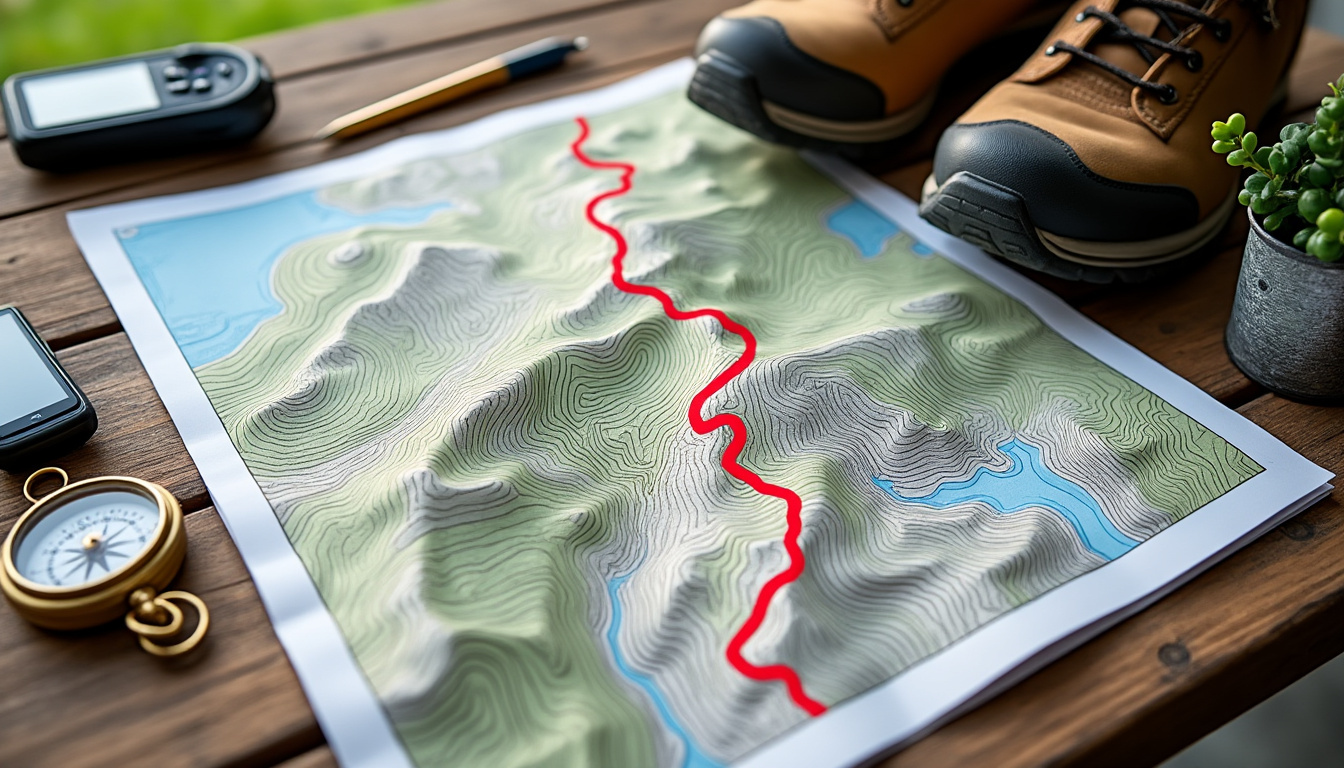
Se repérer sur l’interface de JGN Superhéros pour obtenir carte IGN
La colonne de gauche contient les contrôles essentiels : recherche de lieu, zoom, vue globale (globe), et les paramètres d’impression. En haut à droite se trouvent l’import GPX et le menu de sélection du fond de carte. Sur la carte, déplacez le rectangle bleu pour cadrer ; utilisez les boutons + / − ou la molette pour zoomer.
- Recherche : tapez un toponyme (ex. « Chamonix ») pour centrer la carte.
- Zoom : garder 1/25 000 pour la randonnée détaillée.
- Rectangle bleu : ajuste la zone imprimée, on peut ajouter plusieurs feuilles.
Sophie vérifie toujours la zone avec l’aperçu avant impression : si la trace dépasse, elle augmente le nombre de feuilles (ex. une étape du GR5 a nécessité 12 feuilles A4). Point-clé : maîtriser la zone bleue évite les découpes inexploitables sur le terrain.
Avant la procédure GPX, voici une démonstration vidéo montrant l’ensemble du flux : choix du fond IGN, import GPX et aperçu avant impression.
La vidéo illustre la manipulation du rectangle bleu et la sélection d’échelle ; continuez la lecture pour la méthode d’importation GPX en détail. Point-clé : observer une démonstration accélère la prise en main.
Importer une trace GPX et imprimer une carte topographique via JGN Superhéros
Définition rapide : un fichier GPX (GPS Exchange Format) contient une suite de points (waypoints) et/ou une trace (trk) représentant votre itinéraire. JGN Superhéros n’accepte pas toujours le chargement direct depuis votre disque ; il exige souvent un lien hébergé en ligne (URL). Les workflows courants passent par Visorando ou VisuGPX, qui servent d’intermédiaires pour héberger et partager la trace.
- Sur Visorando : importez le GPX, transférez, enregistrez la randonnée, puis copiez le lien de téléchargement fourni.
- Sur VisuGPX : chargez le fichier, enregistrez la trace et cliquez sur « copier le lien de téléchargement ».
- Dans JGN Superhéros : cliquez sur l’icône d’import GPX, collez le lien, choisissez GPX comme format, sélectionnez couleur et épaisseur, puis Importer.
- Utilisez « Centrer l’impression » pour recadrer automatiquement la zone ; ajustez manuellement si besoin et lancez l’aperçu avant impression.
Exemple concret : pour l’étape GR5 entre Barr et Ribeauvillé, Sophie a dû configurer 12 feuilles A4 pour conserver l’échelle 1/25 000 et une lisibilité correcte. Point-clé : héberger le GPX en ligne est la contrainte fréquente à anticiper.
La vidéo suivante montre l’import depuis VisuGPX et l’intégration de la trace dans JGN Superhéros, étape par étape.
Regardez la vidéo pour vérifier les couleurs et l’épaisseur de la trace avant l’impression ; cela facilite la lecture sur le terrain. Point-clé : une trace bien contrastée sur la carte réduit les erreurs d’itinéraire.
Paramètres d’impression recommandés pour une carte IGN gratuite
Imprimer en respectant quelques règles simples garantit un document utile sur le terrain. Ci‑dessous un tableau synthétique des réglages couramment employés pour la randonnée.
| Paramètre | Valeur recommandée | Usage |
|---|---|---|
| Format | A4 | Imprimante domestique, facile à plier |
| Échelle | 1/25 000 | Détails topographiques pour sentiers |
| Orientation | Paysage ou portrait selon le tracé | Maximise la continuité du tracé |
| Marges | Minimales | Permet plus d’extrait de carte utile |
| Nombre de feuilles | 1 à N (ajuster via Dimensions) | Couverture complète de l’itinéraire |
Vérifiez l’aperçu page par page : l’ordre d’impression est de gauche à droite puis de haut en bas, ce qui facilite l’assemblage in situ. Point-clé : privilégiez A4 et 1/25 000 pour un compromis lisibilité/commodité.
Bonnes pratiques de géolocalisation et d’aide cartographique sur le terrain
Sur le terrain, combinez la géolocalisation de votre smartphone et la carte papier. L’application JGN (ou toute autre appli de randonnée qui gère GPX) sert de complément numérique : elle confirme la position en temps réel mais ne remplace pas la carte imprimée. Emportez toujours un compas et notez les coordonnées des points clés sur la carte.
- Imprimer une copie supplémentaire et la stocker dans une pochette plastique.
- Annoter la carte IGN avec des repères horaires et des altitudes.
- Tester l’import GPX sur votre application avant de partir (vérifier l’alignement avec la carte IGN).
- Prévoir batteries externes pour votre smartphone et éventuellement un GPS dédié.
Pour approfondir les ressources et logiciels utiles à la préparation, consultez des guides pratiques et listes de ressources dédiées ; par exemple, vous pouvez retrouver des ressources mathématiques gratuites utiles pour comprendre les coordonnées et projections cartographiques, ou ce guide pour maîtriser le codage si vous souhaitez automatiser le traitement de traces GPX. Point-clé : coupler papier et numérique augmente la sécurité et la précision.
Avec ces étapes, Sophie a pu imprimer une carte IGN gratuite parfaitement adaptée à son itinéraire, annotée et fractionnée sur plusieurs feuilles — la combinaison idéale entre cartographie gratuite en ligne et préparation manuelle. Bon terrain : emportez la carte, un compas et votre trace GPX hébergée.