

Un tableau croisé dynamique transforme une liste de ventes en synthèse lisible sans vous obliger à écrire une formule pour chaque total. Dans Excel, vous pouvez comparer des montants par produit, suivre les achats par mois ou filtrer les résultats selon une origine. Encore faut-il partir de données bien organisées : un en-tête par colonne, des informations cohérentes et aucune cellule fusionnée dans la source. Les cellules vides ne bloquent pas toujours la création d’un TCD, mais elles peuvent rendre l’analyse moins fiable, notamment si elles correspondent à des données manquantes.
J’ai enseigné les mathématiques puis formé des adultes aux outils bureautiques. J’y ai souvent constaté qu’un TCD devient plus facile à comprendre quand on le relie à une question concrète. Prenons le cas d’une petite entreprise, Nord & Cie, qui veut savoir quels produits génèrent le plus de chiffre d’affaires chaque mois. Je vous montre comment préparer sa liste, créer le rapport, réorganiser les champs et améliorer sa présentation. L’objectif n’est pas seulement d’obtenir un total : c’est de produire une synthèse de données que vous pourrez vérifier, actualiser et partager.
Préparer les données avant de créer un tableau croisé dynamique Excel
Un TCD résume les informations présentes dans une source ; il ne corrige pas les erreurs de saisie. Dans le fichier de Nord & Cie, chaque ligne correspond à une vente et chaque colonne à une caractéristique : date, produit, origine et prix. La première ligne contient les noms des champs, par exemple « Date d’achat » ou « Prix unitaire », et non un titre général fusionné sur plusieurs colonnes.
Avant de commencer, je vérifie que les dates sont reconnues comme des dates, que les montants sont numériques et que les libellés restent du texte. Une colonne qui mélange « 12,50 € » saisi comme texte et 12,50 saisi comme nombre peut empêcher Excel de calculer correctement une somme. Les cellules fusionnées sont également à éviter dans la plage source, car elles compliquent la lecture des lignes et colonnes.
- Une seule ligne d’en-têtes : chaque colonne doit avoir un nom distinct et non vide.
- Une ligne par observation : évitez les sous-totaux ou les lignes de séparation au milieu de la liste.
- Un type de donnée cohérent par colonne : dates avec dates, nombres avec nombres, textes avec textes.
- Pas de cellules fusionnées dans la source : elles perturbent la détection de la plage et l’organisation des champs.
- Repérez les données manquantes : une cellule vide n’empêche pas nécessairement la création du TCD, mais peut fausser une interprétation ou créer une catégorie « vide ».
Pour une liste amenée à grandir, je recommande de la convertir en tableau Excel avec Insertion > Tableau. Cette structure facilite l’ajout de nouvelles lignes et permet au TCD de s’appuyer sur une source plus évolutive. Gardez toutefois le réflexe d’actualiser le rapport après avoir ajouté des données.
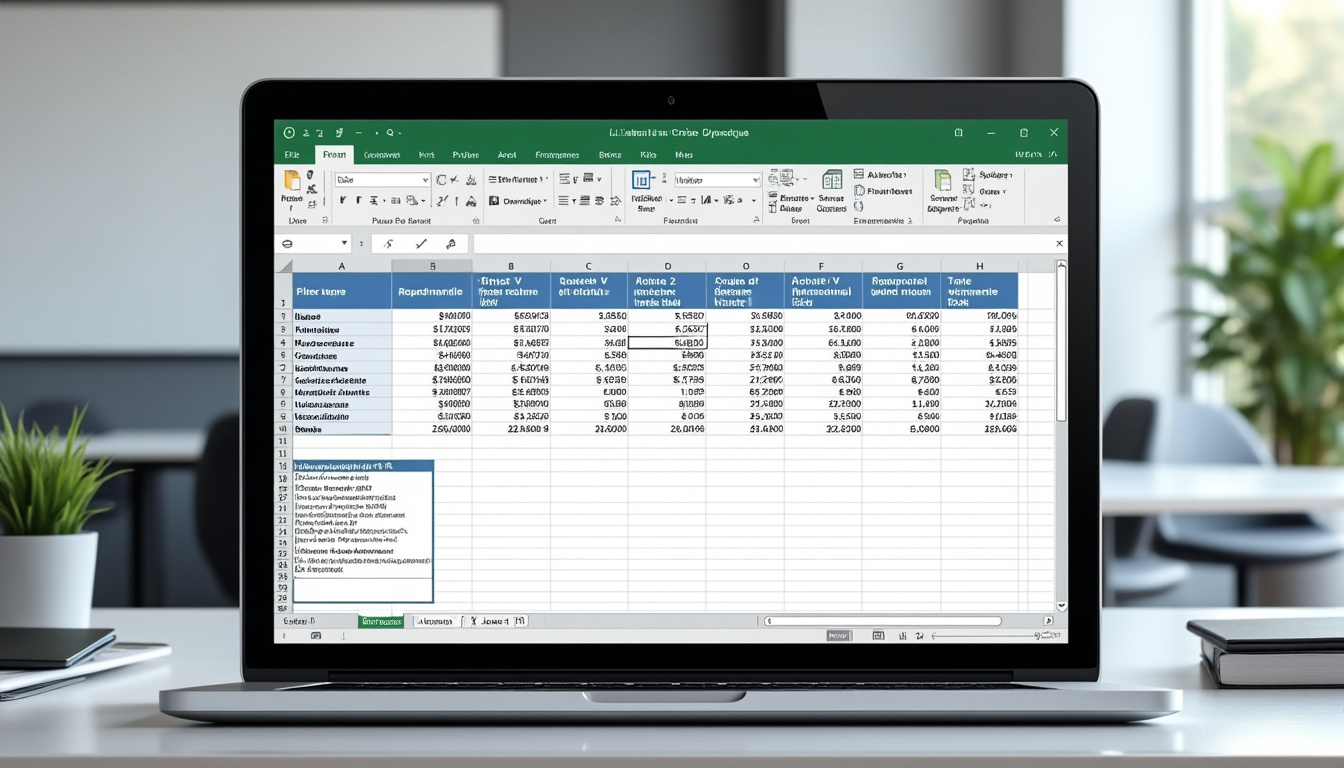
Créer un tableau croisé dynamique dans Excel, étape par étape
Cliquez dans une cellule de la liste, puis choisissez Insertion > Tableau croisé dynamique. Dans la fenêtre de création, vérifiez la plage proposée : Excel la détecte généralement si la liste est continue et comporte des en-têtes. Si des lignes ou colonnes ont été oubliées, sélectionnez la plage correcte à l’aide du bouton situé à côté du champ « Tableau/Plage ».
Vous pouvez placer le rapport dans une nouvelle feuille, choix souvent plus pratique pour séparer l’analyse des données de départ, ou dans une feuille existante. Après validation, Excel affiche une zone de rapport et le volet des champs. Faites glisser « Produit » dans la zone Lignes, « Date d’achat » dans Colonnes et « Prix » dans Valeurs. Selon le contenu de la colonne, Excel choisit une somme ou un décompte ; vérifiez ce calcul avant de tirer une conclusion.
Dans l’exemple, Nord & Cie veut comparer les ventes par produit et par mois. Si Excel affiche « Nombre de Prix » au lieu de « Somme de Prix », cela peut indiquer que certaines valeurs de la colonne sont enregistrées comme du texte. Corrigez la source, puis actualisez le tableau : un résultat plausible n’est pas forcément un résultat juste.
- Sélectionnez une cellule de la liste de données ou du tableau Excel.
- Dans l’onglet Insertion, choisissez Tableau croisé dynamique.
- Contrôlez la source et choisissez une nouvelle feuille ou un emplacement existant.
- Répartissez les champs entre Filtres, Colonnes, Lignes et Valeurs.
- Vérifiez le type de calcul et la plage couverte avant d’utiliser le rapport.
Organiser les champs pour obtenir une analyse de données utile
Les quatre zones du volet déterminent la lecture du rapport. Les champs en lignes définissent les catégories principales ; ceux en colonnes permettent de les comparer horizontalement. Les valeurs contiennent les calculs, tandis que les filtres servent à limiter l’affichage à une partie de la source, par exemple une origine ou une période.
Vous pouvez déplacer un champ d’une zone à l’autre pour tester différents angles sans modifier la liste initiale. Pour Nord & Cie, placer « Origine » sous « Produit » dans les lignes fait apparaître les ventes par produit, puis par provenance. Ajouter la date dans les colonnes permet de comparer les mois, à condition que les dates soient reconnues correctement par Excel. Dans certaines versions, un clic droit sur une date permet de regrouper les éléments par mois ou par trimestre.
Le tri aide à repérer rapidement les catégories les plus importantes. Cliquez sur un élément du TCD et utilisez les options de tri de l’onglet Données ou le menu contextuel ; selon la version d’Excel, les commandes peuvent varier légèrement. Un tri alphabétique convient aux noms de produits, tandis qu’un tri par valeur est plus pertinent pour classer les ventes du montant le plus élevé au plus faible.
Un TCD peut afficher des sous-totaux et un total général. Ces repères sont utiles pour contrôler les résultats, mais ils doivent rester cohérents avec la question posée : multiplier les niveaux de détail peut rendre le rapport difficile à lire. Une bonne analyse de données commence par un indicateur clair et une organisation adaptée, plutôt que par l’ajout de tous les champs disponibles.
Mettre en forme les tableaux Excel sans masquer les résultats
La mise en forme sert d’abord à faciliter la lecture. Pour afficher des montants correctement, ouvrez les paramètres du champ dans la zone Valeurs, puis sélectionnez le format de nombre adapté, par exemple « Monétaire » ou « Nombre ». Cette méthode est préférable à une mise en forme appliquée uniquement aux cellules : le format associé au champ a davantage de chances d’être conservé lorsque le TCD est actualisé.
Choisissez ensuite un style depuis l’onglet de création des outils de tableau croisé dynamique. Les bandes alternées peuvent aider à suivre les lignes, mais les couleurs ne doivent pas détourner l’attention des écarts importants. Vous pouvez aussi ajuster la largeur des colonnes en tirant leur bordure ou utiliser les options de format de feuille. Dans les menus Excel, la hauteur concerne les lignes et la largeur concerne les colonnes : cette distinction évite une manipulation inutile.
| Besoin | Action dans Excel | Point de contrôle |
|---|---|---|
| Afficher des montants lisibles | Paramètres du champ de valeurs, puis format de nombre | Vérifier la devise et le nombre de décimales |
| Comparer les catégories | Déplacer les champs entre Lignes et Colonnes | Conserver une structure compréhensible |
| Classer les résultats | Utiliser les commandes de tri du TCD | Choisir un tri alphabétique ou par valeur selon l’objectif |
| Actualiser après une modification | Clic droit dans le TCD, puis Actualiser | S’assurer que la nouvelle plage de données est incluse |
Pour aller vers des rapports interactifs, vous pouvez ajouter un segment, c’est-à-dire un filtre visuel qui se manipule par boutons, ou une chronologie pour les dates lorsque votre version d’Excel le propose. Ces outils rendent la visualisation des données plus accessible à un collègue qui n’a pas construit le rapport. Ils ne remplacent cependant ni la vérification des calculs ni une source bien tenue.
Actualiser et fiabiliser la gestion des données
Un tableau croisé dynamique ne se met pas toujours à jour automatiquement quand la source change. Après avoir corrigé ou ajouté des ventes, utilisez la commande Actualiser. Si les nouvelles lignes restent absentes, vérifiez la plage source ; une liste convertie en tableau Excel réduit souvent ce problème, sans dispenser de contrôler le résultat.
Dans mes formations, je conseille de tester le TCD sur une petite question avant de construire un rapport complet. Par exemple : « Quel produit a généré le montant le plus élevé le mois dernier ? » Si vous ne pouvez pas expliquer comment Excel obtient le résultat, revenez aux champs et au type de calcul. C’est une discipline de gestion des données autant qu’une manipulation bureautique.
Atoria propose des formations Excel individuelles ou collectives, conçues selon les besoins et le niveau des apprenants. Un accompagnement peut notamment aider à travailler sur un fichier réel, à distinguer les limites d’un TCD des erreurs de source, puis à choisir la méthode adaptée. Le financement par le CPF ou un OPCO dépend du dispositif, de la situation de la personne et des règles applicables ; il faut vérifier son éligibilité auprès des organismes concernés.
Pour approfondir les fonctions décrites, vous pouvez consulter la documentation officielle Microsoft Excel. Dans un rapport destiné à être utilisé chaque mois, notez aussi la date de dernière actualisation : ce repère simple évite de confondre une synthèse récente avec un fichier resté inchangé.


